

こんなことでお悩みでは?
この質問をされる方は、導入の設定は終わったのに、現場の入力が続かずお悩みであることが多いように感じています。
最初の月はみんな入力していたのに、気づくと営業の記録がスプレッドシートに戻っていた。
項目が多すぎて、どこまで入れればよいのか分からないと言われた。
思い当たるところがあれば、次の順に見直してみてください。
回答を一言でいうと
項目を「その値でどんな判断をするか」で絞り直し、入力しなくていい項目を決めて、残したデータを会議で使う形にします。
といいますのも
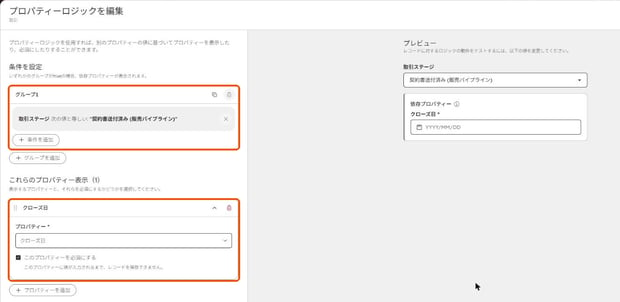
HubSpotでは、取引のステージごとに、そのステージへ進めるときに表示するプロパティー(項目)を設定できます。必須にした項目は、値を入れるまでレコードを作成・更新できません。入力の漏れは防げますが、営業が取引を動かすたびに求められる項目が、ここで増えていきます。
どの項目が入力されていないかは、データ品質ツールで確かめられます。使われていないプロパティーや、値の入っていないプロパティーを一覧で見られます(Starter以上)。どこで入力が止まっているかを、感覚ではなく画面で見られます。
たとえば
月曜日のトラも、導入後にライフサイクルステージが空のままのコンタクトがたまり、作業用のビューを作って全員で1件ずつ埋め直したことがあります。ルールを決めないまま運用を始めると、あとから直す手間が大きくなります。この経験から、記事「HubSpot移行・導入で最初の3カ月にやるべきこと」の中では、次のように書いています。
- プロパティーは「何を集めるか」ではなく、「その項目でどんな判断ができるか」で足す。判断を見越せない項目は、まだ作らない
- 取引の画面に、入力しなくていい項目を決める。営業が毎日開く画面に要らない項目が並ぶと、入力が止まる
- 導入の目的を「どの判断を速くしたいか」の1つに絞り、項目に迷ったら「その判断に要るか」と問う
立て直すときは、データ品質ツールで空の多い項目を拾い、判断に使っていないものから外します。そのうえで、残した項目から作ったレポートを会議で使い始めます。入れたデータがどこで使われるかが見えると、入力する理由が現場に伝わります。
月曜日のトラではこんなサポートができます
今のプロパティーと取引の画面を一緒に見直し、判断に使う項目と入力しなくていい項目を分けます。速くしたい判断を1つ決め、その判断に使うレポートとダッシュボードを作るところまで支援します。
参考(HubSpot公式)
この回答は役に立ちましたか?
 読んでくださってありがとうございます!