

こんなことでお悩みでは?
この質問をされる方は、既定のステージをそのまま使うか、自社に合わせて作り直すかで迷い、お悩みであることが多いように感じています。
同じ商談なのに、営業担当によって置いている段階が違う。
会議で「この案件はいまどこまで進んでいますか」と聞くと、画面の段階と担当者の答えが食い違う。
そうした場面を思い浮かべながら、段階の決め方をお伝えします。
回答を一言でいうと
段階の名前は「検討中」のような状態ではなく、「見積提出済み」のように、済んだかどうかが1つに決まる行動で付けます。
といいますのも
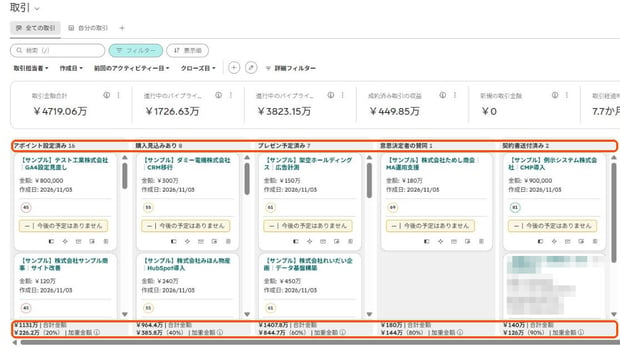
HubSpotの取引には、最初から7つのステージが用意されています。「アポイント設定済み」から「契約書送付済み」までの5つと、クローズ済みの「成約」「失注」です。ステージの名前、並び順、色は変えられ、新しいステージも足せます。自社用のパイプラインを別に作れるのは、Starter以上のプランです。
各ステージには受注の確度を設定でき、ボードビューでは金額に確度を掛けた加重金額を見られます。ステージに進めるときに入力を求めるプロパティー(項目)も設定でき、必須にすると、値を入れるまでレコードを作成・更新できません。なお、レポートで取引を正しく集計するために、「成約」と「失注」に当たるステージは必ず置きます。
たとえば
月曜日のトラは、記事「HubSpot移行・導入で最初の3カ月にやるべきこと」で、ステージ名は「状態」ではなく「完了した行動」で付けるとお伝えしています。
「検討中」は、見る人によって解釈が分かれる名前です。入力する人が「まだ検討中なのか、もう次の段階なのか」と迷い、手が止まります。「見積提出済み」なら、見積を出したかどうかは事実として1つに決まります。判断ではなく事実で区切ると、入力のばらつきが減り、パイプラインの数字を信じられるようになります。
決めるときは、次の順で進めます。
- 今の営業の流れを書き出し、先方とのやり取りで区切りになる行動を拾う
- その行動を「〜済み」の形にし、営業が日々使っている言葉に合わせる
- ステージに進めるときに入れてもらう項目は、会議で使うものだけにする
画面の言葉を現場の言葉にそろえるすり合わせが、パイプライン作りの大部分です。作る側の都合で名前を付けると、画面と日々の仕事の言葉がずれて、入力に迷いが出ます。
月曜日のトラではこんなサポートができます
今の営業の流れを伺い、先方とのやり取りの区切りから、ステージの名前と順番を一緒に決めます。ステージごとに入力してもらう項目の絞り込みや、パイプラインの数字をレポートで見る形まで設定を進めます。
参考(HubSpot公式)
この回答は役に立ちましたか?
 読んでくださってありがとうございます!