

こんなことでお悩みでは?
この質問をされる方は、GTMの画面に「タグ」「トリガー」「変数」が並んでいて、どれから作ればよいのか分からずにお悩みであることが多いように感じています。ボタンのクリックを計測したいが、どこに何を設定すればよいか分からない、タグを作ったのに動かない、といった場面です。ここでは、3つの役割と組み合わせ方をお伝えします。
回答を一言でいうと
タグは「どこに何を送るか」、トリガーは「いつ送るか」、変数は「タグとトリガーに渡す値」で、変数、トリガー、タグの順に組み立てると迷わずに作れます。
といいますのも
タグは、GA4や広告などにデータを送るためのコードです。公式のヘルプでは、タグはトリガーで決めた出来事が起きたときに配信され、タグを動かすにはトリガーが少なくとも1つ要ります。
トリガーは、ページの表示やボタンのクリック、フォームの送信といった出来事を見張り、条件に合ったときにタグを動かします。「URLに /thanks/ を含むページだけ」のように、変数・演算子・値を組み合わせて条件を絞り込めます。
変数は、ページのURLやクリックされたボタンの文字のように、そのときどきで中身が変わる値に名前を付けたものです。トリガーの条件に使うほか、タグに値を渡すのにも使います。よく使う値は「組み込み変数」として用意されていて、足りないものは「ユーザー定義変数」で作ります。
たとえば
月曜日のトラでは、資料ダウンロードのボタンのクリックを計測するとき、次の順に作ります。
- 変数:「変数」の「設定」から、組み込み変数の「Click URL」「Click ID」「Click Classes」などを有効にする
- トリガー:ボタンなら「クリック - すべての要素」、別のページへのリンクなら「クリック - リンクのみ」を選び、「一部のクリック」で対象のボタンに絞る
- タグ:「GA4 イベント」のタグで、イベント名を click_cta のように決めて送る
イベント名は click_ のように頭をそろえ、ボタンごとには分けません。どのボタンかはイベントのパラメータで見分けるので、ボタンを足してもイベント名は増えません。なお、パラメータの値をGA4のレポートで見るには、カスタムディメンションの登録が必要です。
よくあるつまずきは、ボタンをIDやクラスだけで指定していて、サイトの改修でそれが変わり、計測が止まることです。トリガーをURLの「等しい」にしていたため、後ろに ?utm_source= などが付いたページで外れていた、ということもあります。
タグが動かないときは、プレビューで動かなかったタグを開き、どのトリガーの条件を満たしていないかを見て、変数に思った値が入っているかを確かめます。プレビューでタグが動いても、それで完了とはしません。GA4のDebugViewで、イベント名やパラメータの値まで届いているかを確かめてから公開します。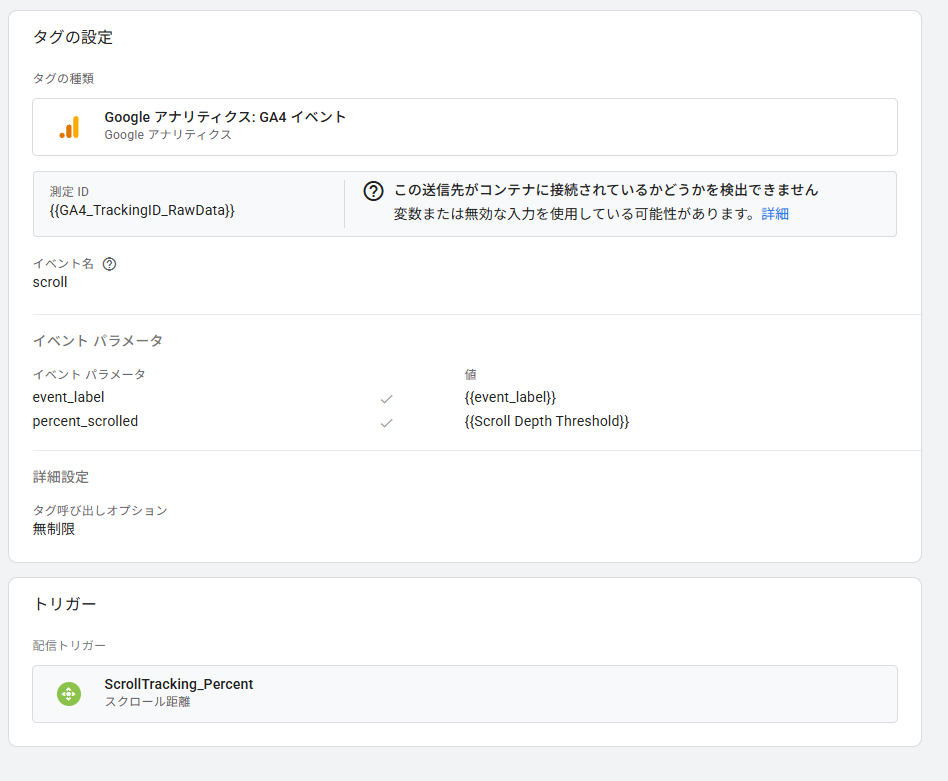
月曜日のトラではこんなサポートができます
計測したい行動に合わせて、タグ・トリガー・変数の組み立てを設計し、送り先にデータが届くかの確かめまで行います。チームで変更していけるよう、名前の付け方や公開前のチェック項目づくりもお手伝いします。
参考(Google タグ マネージャー公式)
この回答は役に立ちましたか?
 読んでくださってありがとうございます!