

こんなことでお悩みでは?
「ページの下に『資料ダウンロード』のボタンを置いたが、何人が押したのか分からない」「ボタンの文言を変えてみたいが、変える前と後のどちらが良かったのかを比べられない」。この質問をされる方は、こうしたことでお悩みであることが多いように感じています。ここでは、ボタンとCTA機能の使い分けをお伝えします。
回答を一言でいうと
CTAが押されたかどうかを数えて比べたいならCTA機能、ただのリンクでよければボタンで十分です。
といいますのも
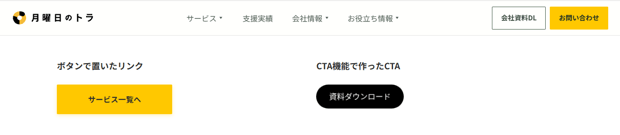
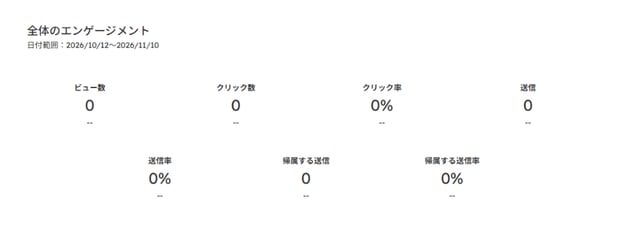
CTA機能で作ると、表示・クリック・送信の数をCTAごとに見られます。「CTAが表示された回数のうち、何回押されたか」が分かるので、文言を変える前と後を比べられます。ボタンはページの部品の1つなので、CTAとしての集計や出し分けはできません。
HubSpotの説明では、CTA機能ではボタンのほか、バナーやポップアップ、スライドインも作れます。1つのCTAを複数のページに出せて、スマートコンテンツで見る人ごとに出し分けることもできます。A/BテストはProfessional以上のプランで使えます。
たとえば
月曜日のトラは、成果に直接つながるものだけをCTA機能で作るのがよいと考えています。数を見て文言や置き場所を変えていく対象だからです。
- ページの最後の「資料ダウンロード」「問い合わせ」:押された数を見て直していく → CTA機能
- 「サービス一覧へ」「次の記事へ」のような、ページを移るためのリンク:数を比べない → ボタン
ページを移るためのリンクまでCTA機能にすると、レポートに並ぶCTAが増えて、見るべき「資料ダウンロード」の数字が埋もれます。
月曜日のトラではこんなサポートができます
月曜日のトラは自社のHubSpotで、セミナー10回とメールマガジン22号を続け、ハウスリストを約1年で733件から1,849件に増やしました。資料ダウンロードや問い合わせの導線から、メールで育てて営業に渡す流れまでを支援します。
参考(HubSpot公式)
この回答は役に立ちましたか?
 読んでくださってありがとうございます!